In deze aflevering zal het eindelijk gebeuren: we gaan de OpenSSL programma’s en bibliotheken maken. Hoewel we ons best hebben gedaan doen om enige achtergronden te geven, is het eigenlijke installeren alleen maar het opvolgen van een recept, dat ook kan worden uitgevoerd, zonder dat u die uitleg tot u neemt
2. Installeren OpenSSL voor oudere Windows versies
3. Door ons gebuikte boeken
1. Installeren OpenSSL
Het zou nu allemaal goed moeten gaan. Open een MS-DOS commando venster. Navigeer naar hoofdmap waar de openssl distributie uitgepakt is. Dit kunt u doen met het MS-DOS commando (cd = chdir)
>cd drive:\ naam_van_openssl_map\
U dient te zijn bij de map die bijvoorbeeld als ondermap “ms” heeft. Nu toets u in
>perl Configure --openssldir=openssl_map VC-WIN32
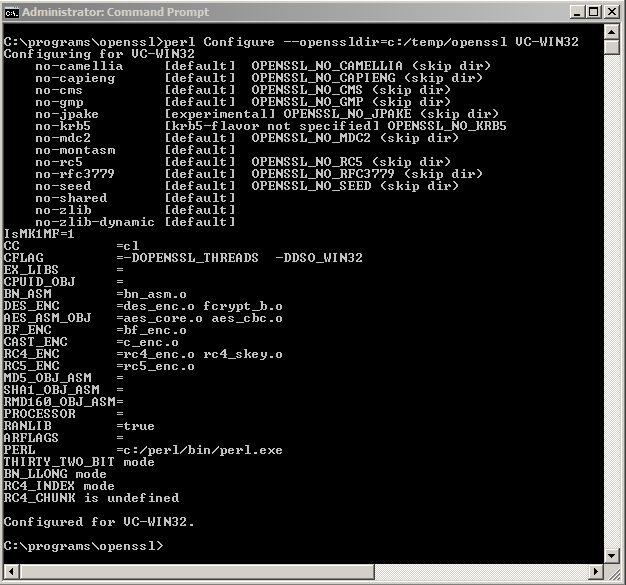 In bovenstaande regel dient u “openssl_map” te vervangen door de map waar u de programma’s van openssl wil installeren. Gebruik forward slashes voor mapscheiding en zet aanhalingstekens indien in de naam van de map een spatie staat. U kunt als doelmap ook de map aangeven waar u de openssl uitgepakt heeft, maar het geeft bij mij soms problemen, omdat de permissies van de mappen niet goed staan. Vul maar voor openssl_map wat redelijks in en verplaats eventueel na afloop.
Daarna <ENTER>. U zou nu geen foutmeldingen moeten krijgen, maar nadat er honderd regels over het venstertje. Met als laatste melding “configured for VC-WIN32” (zie figuur hierboven)
Nu typt u in:
>ms\do_masm
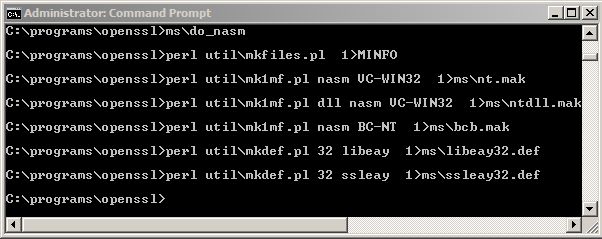 Dat wil zeggen dat het bestand do_masm.bat in de ondermap ms wordt uitgevoerd. Geeft foutenmeldingen als u de Microsoft assembler niet heeft of niet in PATH staat. Nu is het geheel klaar om te compileren. U heeft zojuist de makefile gegeneerd.
Dus nu
>vcvars32.bat
>nmake -f ms\ntdll.mak
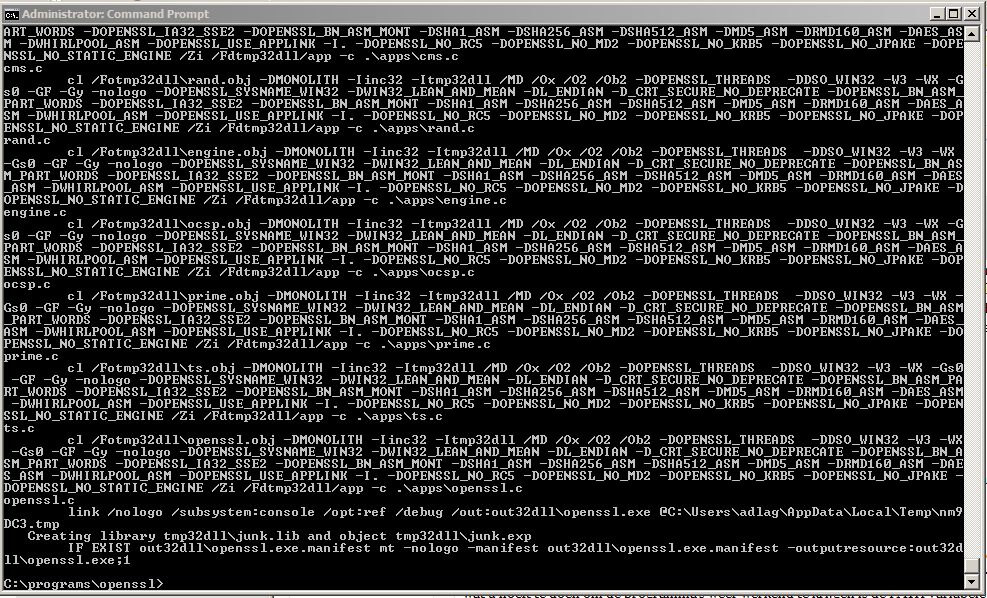 Nu zou de compiler een paar minuten bezig moeten zijn, zonder foutenmeldingen, maar met veel meldingen van vooruitgang. Ik laat een stukje (het laatste stukje) van het venster hierbeneden zien.
Als een goed programmeur laten we ook een test lopen:
>nmake -f ms\ntdll.mak test
Nu krijgt u weer een aantal regels om de oren waar heel vaak de mededeling “Ok” in staat. Na tien seconden is het klaar. Ik laat u het laatste stukje hier rechts zien.
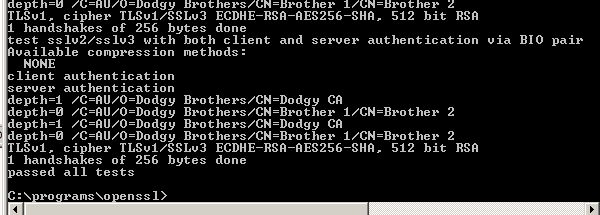
En nu nog de laatste installeerprocedure:
>nmake -f ms\ntdll.mak install
Bij deze operatie worden een aantal bestanden op 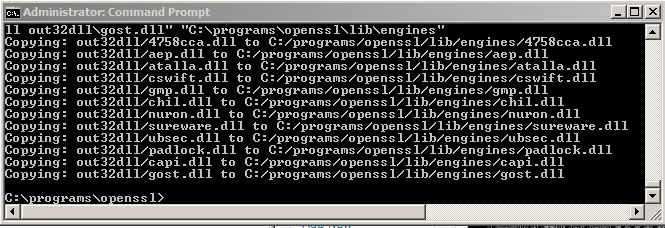 een andere plaats neergezet. Kijk maar hoe het laatste gedeelte van het venster eruit ziet (links). U gelooft het niet, maar u bent nu helemaal klaar. U heeft alle programma’s en kan er nu mee gaan spelen. Zorg in ieder geval dat de \bin\ map van openssl in uw PATH staat.
We zullen u een voorbeeld geven. Open een MS-DOS venster en typ :
>openssl genrsa 2048
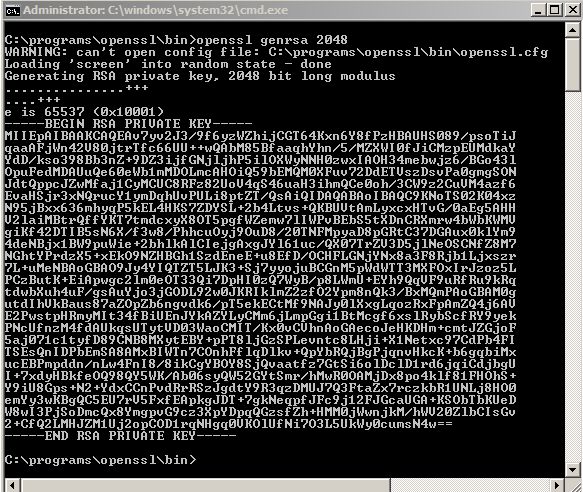 U krijgt nu een 2048 bit prive RSA sleutel waarmee u al uw documenten kunt versleutelen zodat niemand erbij kan. (Zie figuur hiernaast: trouwens nooit deze sleutel gebruiken) We komen er later in detail op terug. Het is mogelijk dat u een foutmelding krijgt dat de computer een dll bestand (msvcr100.dll) niet kan vinden. Deze fout komt waarschijnlijk omdat u de OpenSSL distributie heeft gemigreerd naar een computer waar de Microsoft compiler niet is geïnstalleerd. Er zijn verschillende mogelijkheden om dit op te lossen: (i) kopiëren van bestand msvcr100.dll naar de system32 map van de computer waarop de OpenSSL staat (Administrator rechten vereist) of (ii) kopiëren naar de \openssl\bin map, of (iii) de koninklijke manier: installeer de Microsoft Visual C++ 2010 Redistributable Package (x86) van de Microsoft website of direct bij ons. Bij de binaire distributie die wij verstrekken, zit ook het bestand msvcr100.dll.
Het is nu de bedoeling dat u de gehele OpenSSL distributie, bron en programma’s, kopieert naar een USB-schijf of schijven wanneer de OpenSSL gaat gebruiken voor het echte versleutelen.
2. Installeren OpenSSL voor oudere Windows versies
Mocht u oudere versies van het Windows besturingssysteem willen gebruiken (Windows 95, Windows 98, Windows NT, of Windows 2000) dan kan u nog steeds OpenSSL gebruiken, zij het een iets oudere versie (bijv. openssl-0.9.8k). U dient deze dan te compileren met de gratis Borland 5.5 C++ compiler. Haal de Borland 5.5 compiler op en installeer deze compiler en zet de maplokatie van de Borland programma’s (“bin” map) in PATH. Omgevingsvariabele PATH moet zodanig zijn dat
>bcb
een melding van de Borland compiler geeft en
>make -v
een melding van het make programmaatje van *Borland*. Nu is het verder een fluitje van een cent. Toets in:
>ms\bcb4.bat
en dan <ENTER>, vervolgens
>make -f bcb.mak
en alles is klaar. De mappenstructuur van de versie 0.9 van OpenSSL is iets anders dan van de 1.0 versie. Er is een “bin” map bijgekomen in plaats van de out32 map, maar dat wijst allemaal vanzelf.
Het is nu weer de bedoeling dat u de gehele OpenSSL distributie, bron en programma’s, kopieert naar een USB-schijf of schijven wanneer de OpenSSL gaat gebruiken voor het echte versleutelen.
WIJ AANVAARDEN GEEN ENKEL RISICO VOOR EVENTUELE SCHADE OF ANDERE NEGATIEVE GEVOLGEN DOOR HET GEBRUIK VAN DOOR ONS GEADVISEERDE OF GEDISTRIBUEERDE SOFTWARE
De volgende aflevering van de Cursus “Veilig digitaal communiceren” zal heten: “Manieren van versleutelen”.
- Zeer amusante, leerzame columns van de guru:
Schneier on Security * - Goedkoop en heel praktisch:
Secure TCP/IP Programming with SSL: Developer’s Guide** - Network Security with OpenSSL ***
- Secure Programming Cookbook for C and C++: Recipes for Cryptography, Authentication, Input Validation & More ***
- Definitieve gids van de guru:
Applied Cryptography: Protocols, Algorithms, and Source Code in C, Second Edition **
Niveau: *: geen voorkennis, **: beginnend programmeur, ***: ervaren programmeur